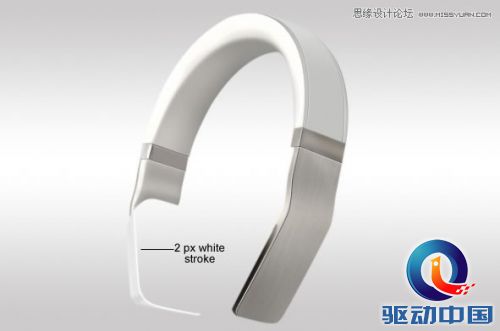
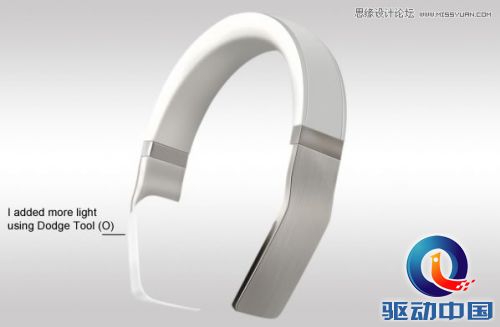
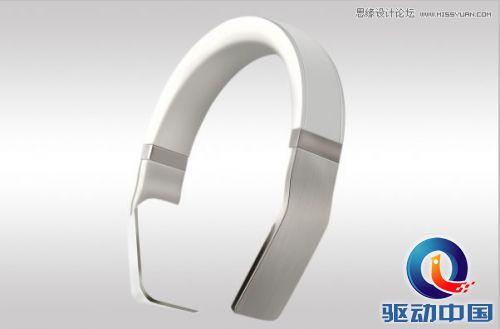
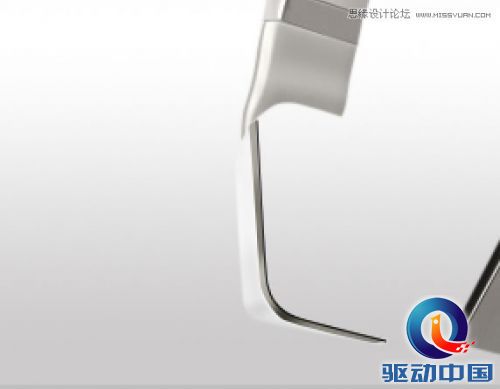
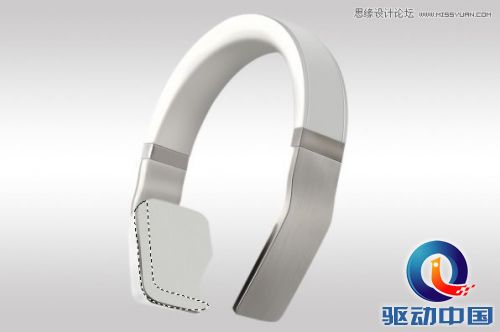
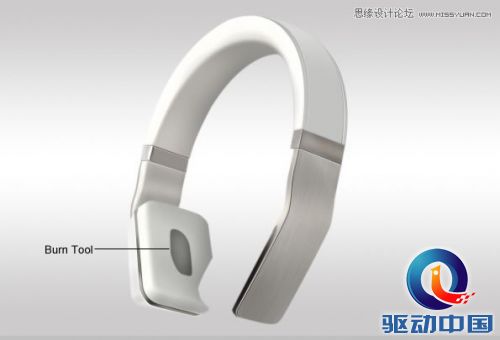
Step 19:添加描边

增加一个2PX 的描边。

Photoshop设计时尚大气的高质感耳机教程,PS教程,思缘教程网

Photoshop设计时尚大气的高质感耳机教程,PS教程,思缘教程网

Step 20

Draw a selection like I did in the image below. Don’t forget, use Feather Radius: 0.3 px
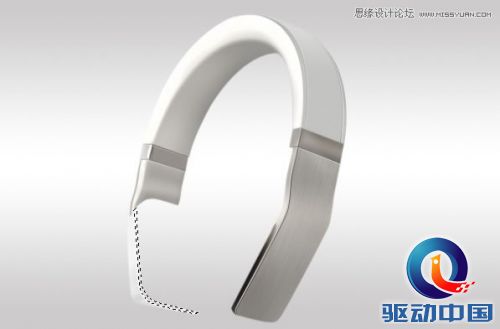
Photoshop设计时尚大气的高质感耳机教程,PS教程,思缘教程网

创建一个新层, 填充灰色,然后再这个图层上面使用加深与减淡工具。

Photoshop设计时尚大气的高质感耳机教程,PS教程,思缘教程网

在刚刚创建的图层上面,添加一个1Px的描边。

Photoshop设计时尚大气的高质感耳机教程,PS教程,思缘教程网

Step 21

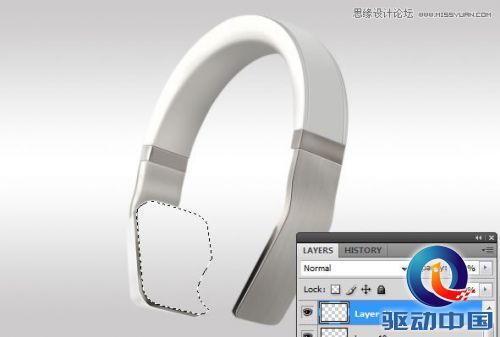
创建一个新图层,使用选择工具(羽化: 4-5px)

Photoshop设计时尚大气的高质感耳机教程,PS教程,思缘教程网

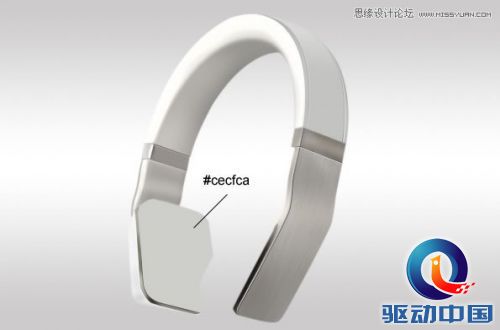
使用一个灰色 #cecfca,填充这个选取。

Photoshop设计时尚大气的高质感耳机教程,PS教程,思缘教程网

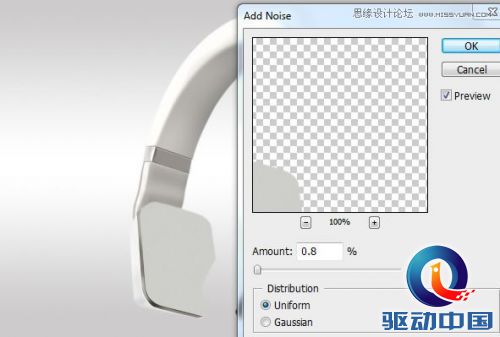
使用滤镜 > 噪点 > 添加噪点使用下面的设置。

Photoshop设计时尚大气的高质感耳机教程,PS教程,思缘教程网

Step 22:添加一些高光和阴影

继续,使用加深与减淡工具。

Photoshop设计时尚大气的高质感耳机教程,PS教程,思缘教程网

使用加深与减淡工具 (O)添加一些阴影与高光,如下图标示的地方。

Photoshop设计时尚大气的高质感耳机教程,PS教程,思缘教程网

Step 23: 更多的阴影

反向选择 添加更多阴影使用加深工具 (O).
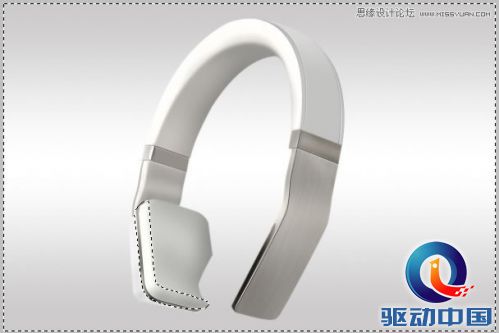
Photoshop设计时尚大气的高质感耳机教程,PS教程,思缘教程网

Step 24

在中间的那个地方, 创建下一个选取

Photoshop设计时尚大气的高质感耳机教程,PS教程,思缘教程网

使用加深工具 或者亮度对比度创建一些少许的阴影.

Photoshop设计时尚大气的高质感耳机教程,PS教程,思缘教程网