Step 30

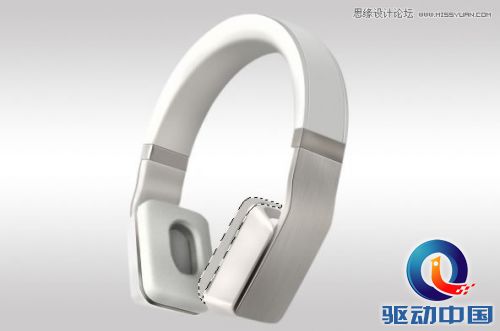
创建两外一个选区,填充灰色。

Photoshop设计时尚大气的高质感耳机教程,PS教程,思缘教程网

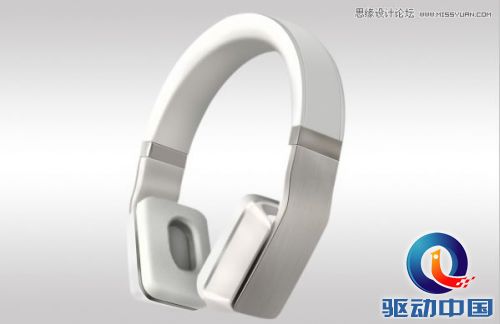
添加一些阴影和高光。使用加深与减淡工具。

Photoshop设计时尚大气的高质感耳机教程,PS教程,思缘教程网

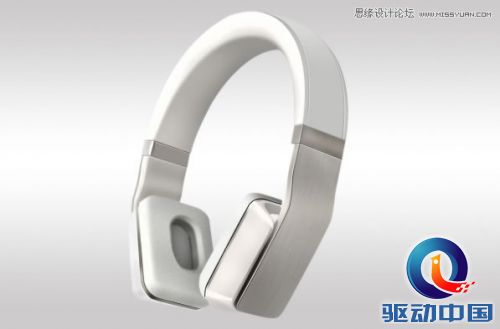
增加一个1px的描边。

Photoshop设计时尚大气的高质感耳机教程,PS教程,思缘教程网

Step 31

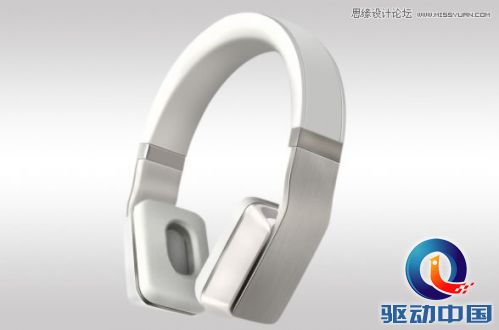
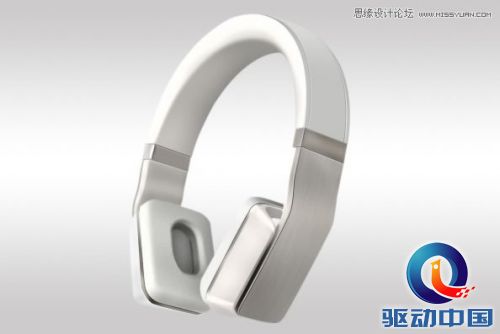
使用橡皮擦(E)擦去不必要的部分,让它看起来更满意。

Photoshop设计时尚大气的高质感耳机教程,PS教程,思缘教程网

复制这个描边层。 (Command/Ctrl + J), 让它向下移动一个像素.
Photoshop设计时尚大气的高质感耳机教程,PS教程,思缘教程网

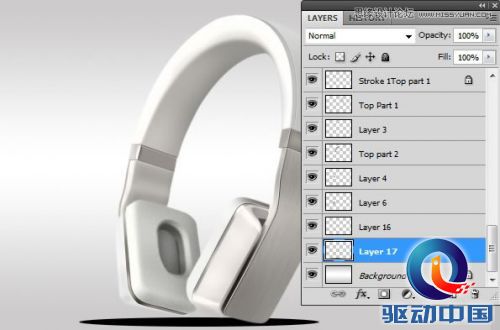
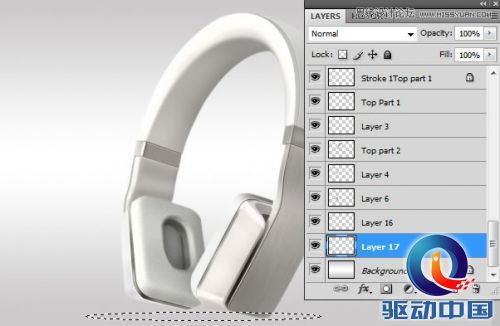
Step 32: 阴影

创建一个新层,在背景层使下一个选择使用椭圆选框工具
Photoshop设计时尚大气的高质感耳机教程,PS教程,思缘教程网

填充,使用黑色。

Photoshop设计时尚大气的高质感耳机教程,PS教程,思缘教程网

Step 33

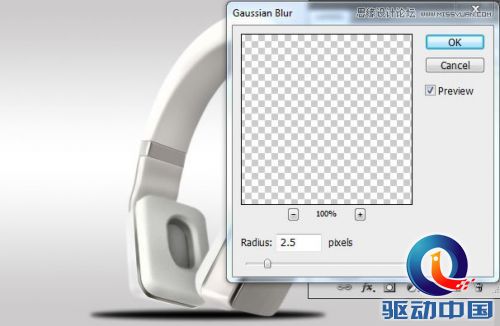
滤器>模糊>高斯模糊

Photoshop设计时尚大气的高质感耳机教程,PS教程,思缘教程网

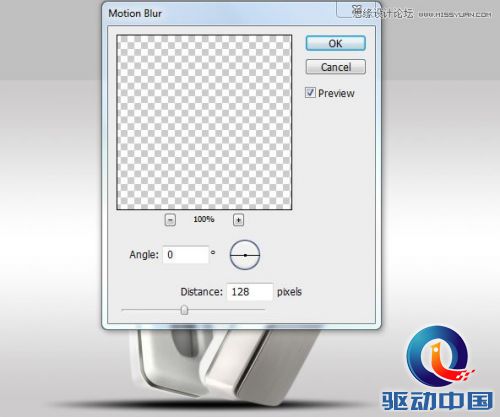
然后过滤>模糊>动态模糊和使以下设置

Photoshop设计时尚大气的高质感耳机教程,PS教程,思缘教程网

降低不透明度或擦除使用橡皮擦工具(E)让它看起来更真实

Photoshop设计时尚大气的高质感耳机教程,PS教程,思缘教程网

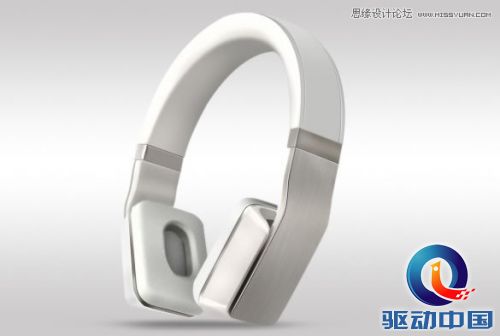
Final Image

Photoshop设计时尚大气的高质感耳机教程,PS教程,思缘教程网