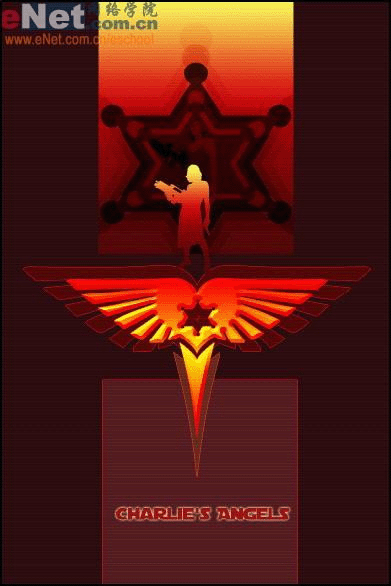
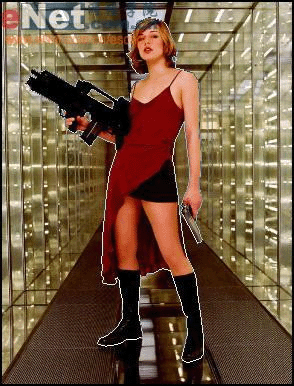
我们先打开一张人物素材图片,使用钢笔工具将人物勾选出来,然后保存路径。
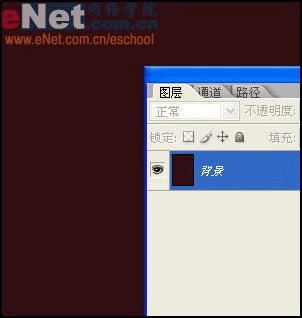
一、新建一个800×1200像素大小的文件,设置前景色为暗红色(310e11),填充背景。
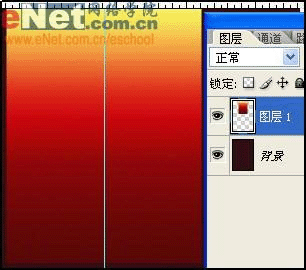
二、新建图层1,在画面正中间的顶部绘制一个矩形选框,选择渐变工具,使用黄色(f8f45d)到红色(c8070d)到暗红色(580808)的渐变。
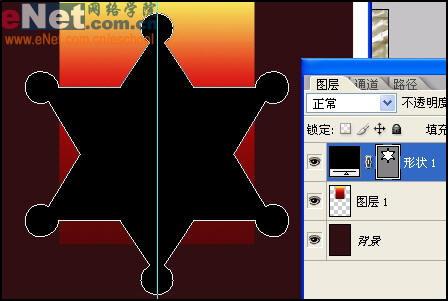
三、选择自定形状工具,设置前景色为黑色,在图中绘制如图六角星形。
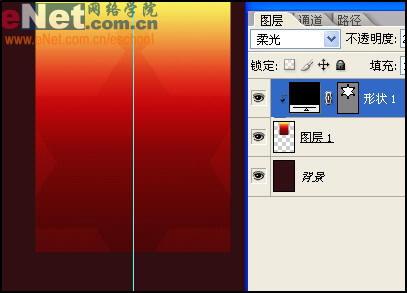
四、按“Ctrl+Alt+G”执行“创建剪贴蒙版”,设置形状1混合模式为“柔光”,不透明度为20%。
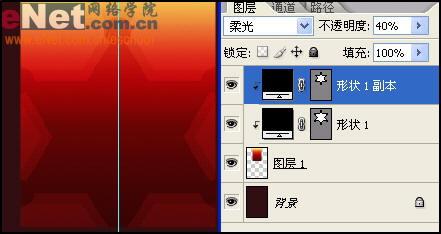
五、复制形状1得到形状1副本,按“Ctrl+T”打开自由变换命令,将它缩小到原来的85%,设置不透明度为40%。
六、复制形状1副本得到形状1副本2,将它缩小到原来的85%,设置图层混合模式为“正常”设置不透明度为75%。
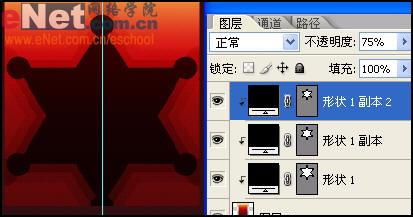
七、复制形状1副本2得到形状1副本3,将它缩小到原来的85%,设置图层混合模式为“柔光”,不透明度为30%,颜色为白色。
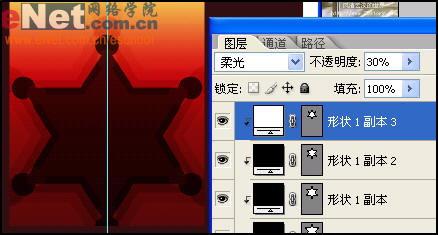
八、复制形状1副本3得到形状1副本4,将它缩小到原来的85%,设置图层混合模式为“柔光”,不透明度为100%,颜色为红色(ff0000)。
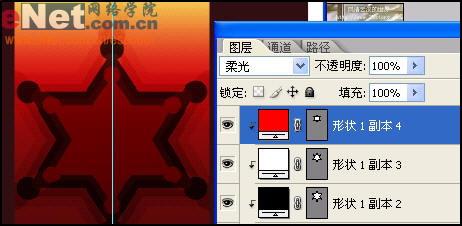
九、复制形状1副本4得到形状1副本5,将它缩小到原来的85%,设置图层混合模式为“正常”,不透明度为50%,颜色为黑色。
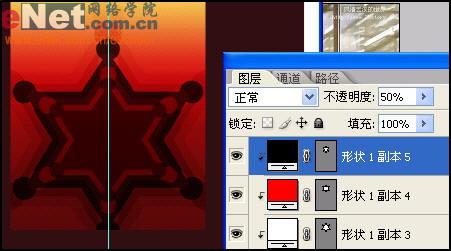
十、将刚才编辑的人物素材打开,打开路径面板,单击“将路径转换为选区”按钮,复制人物。打开刚才做好的背景,将人物拷贝进去。得到图层2。使用自由变换命令调节人物到如图大小,按住“Ctrl”键单击形状1副本5的蒙版缩览图,得到选区。按“Ctrl+Shift+I”执行反选,使用黑色画笔在选区内涂抹,隐藏人物多余部分。
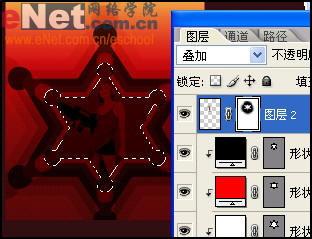
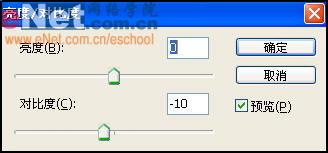
十一、选择图层2的图层缩览图,选择“图像”→“调整”→“亮度/对比度”,如图设置弹出对话框。
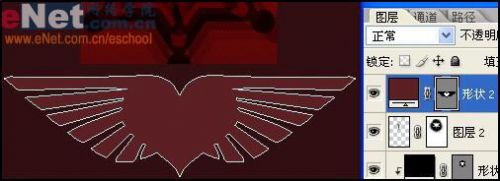
十二、设置前景色为暗红色(5d0707),选择钢笔工具绘制如图形状。当然,如果你愿意的话也可以绘制任何你喜欢的纹样。
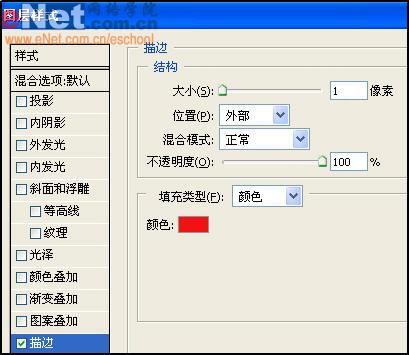
十三、单击“添加图层样式”按钮,选择描边命令,如图设置弹出对话框。
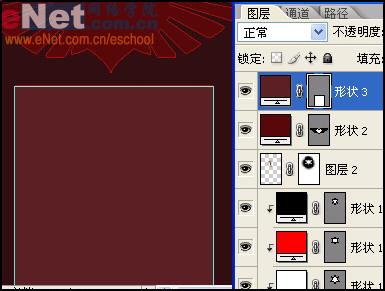
十四、设置前景色为暗红色(5c2024),选择钢笔工具绘制如图形状。