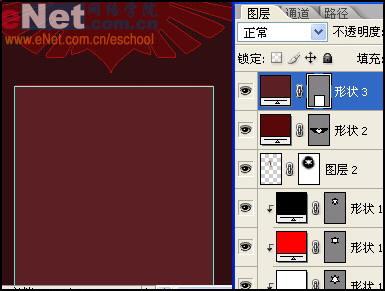
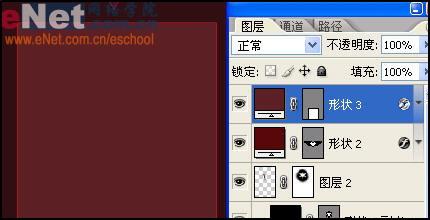
十五、选择形状2图层按鼠标右键,在下拉菜单中选择“拷贝图层样式”,然后将它粘贴到形状3图层。
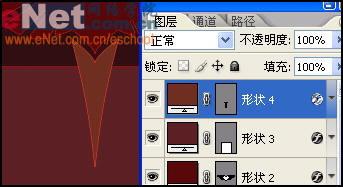
十六、选择钢笔工具,绘制如图形状,得到形状4图层。然后将形状3图层的图层样式拷贝到形状4图层。
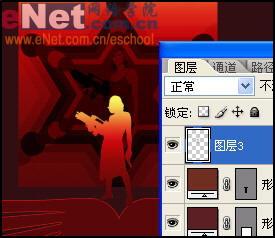
十七、再次将人物素材拖到文件里面,得到图层3。按住“Ctrl”单击图层3缩览图,使用与图层1相同的渐变色填充选区。
十八、再次将人物素材拖到文件里面,得到图层3。按住“Ctrl”单击图层3缩览图,使用与图层1相同的渐变色填充选区。
十九、复制形状2得到形状2副本,使用自由变换命令,将形状2副本缩小到75%左右。
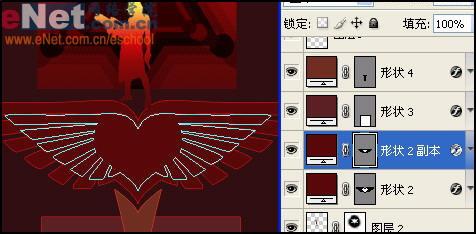
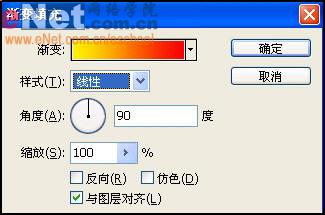
二十、选择“图层”→“更改图层内容”→“渐变”命令,如图设置弹出对话框。
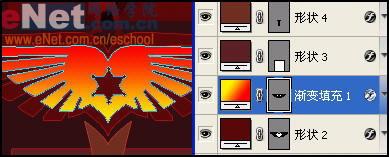
二十一、使用路径选择工具选择形状1副本5中的路径,复制。然后选择渐变填充1图层,将刚才复制的路径粘贴。然后使用自由变换工具调节到如图大小。并在工具选项栏上单击“从路径减去”按钮。
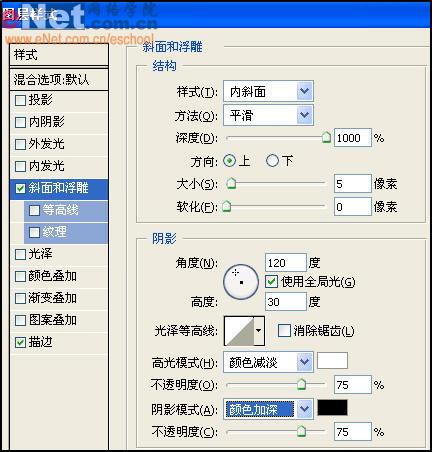
二十二、在渐变填充1图层的图层样式按钮上双击,打开图层样式面板。选择斜面和浮雕命令,如图设置参数。
二十三、复制形状4副本得到形状4副本2,然后按照将渐变填充1图层的设置方式设置,形状4副本2将自动命名为渐变填充2。
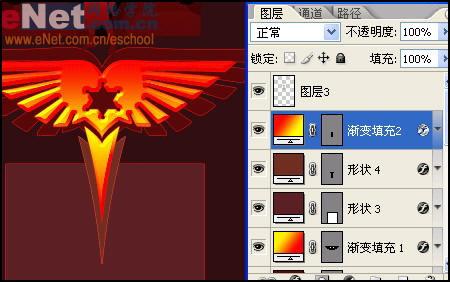
二十四、新建图层4,是用画笔工具绘制如图线条。
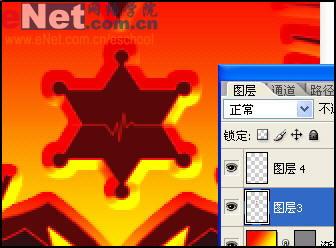
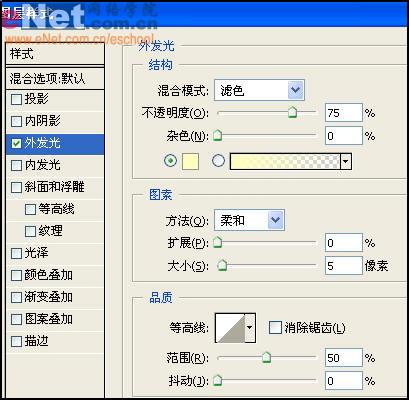
二十五、使用文字工具输入文字“Charlie’s Angels”,双击图层面板,打开图层样式对话框,如图设置参数。
二十六、新建一个1×3像素大小的透明背景文件,设置前景色为黑色,使用1像素大小的铅笔在文件顶部单击。
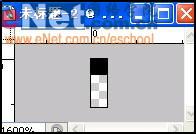
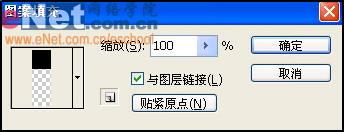
二十七、选择“编辑”→“定义图案”,在弹出对话框中单击确定。然后不保存,关闭文件。单击“创建新的填充或调整图层”按钮,选择“图案”命令,如图设置对话框,单击确定。
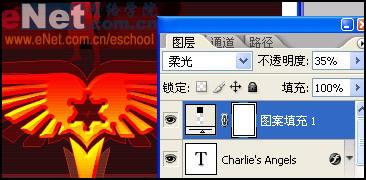
二十八、设置图案填充1混合模式为“柔光”,不透明度为35%。
二十九、完后成的效果图: